Paid Media
Google Merchant Center: kā pārbaudīt pazudušas vai noraidītas preces
Pārbaudiet, kāpēc prece nav redzama Google Shopping. Salīdziniet preces statusu, variantu, cenu un pieejamību datu avotā un veikalā.
Vladlens Kecko · · 5 minūtes
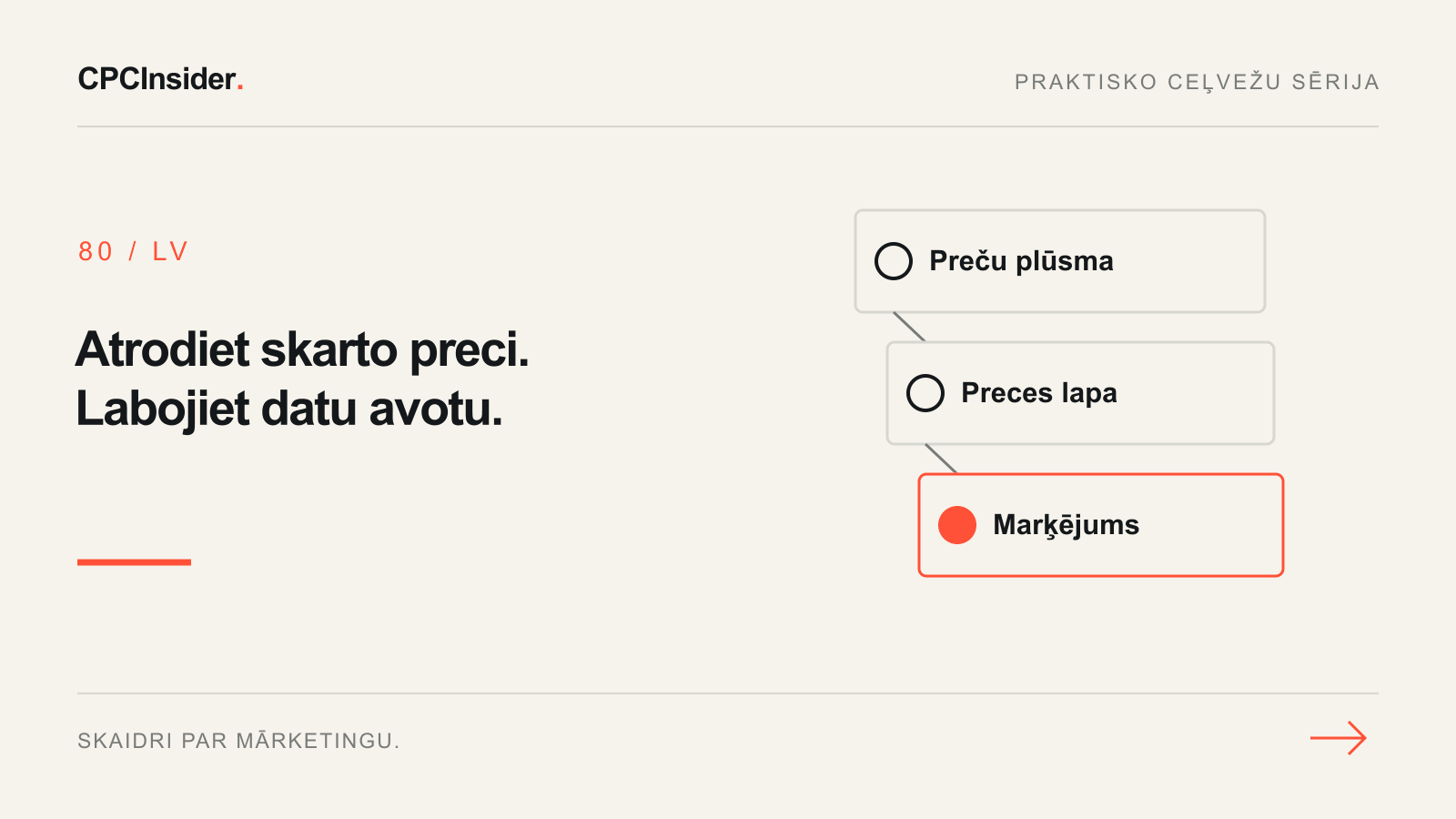
Ja prece pazūd no Google Shopping, sāciet ar vienu skarto ierakstu. Pierakstiet Merchant Center preces ID, mērķa valsti, rādīšanas veidu un konkrētā varianta adresi. Ar šiem datiem var izsekot piedāvājumam no kataloga līdz pircēja skatam.
1. Pārbaudiet preces statusu
Atveriet preci sadaļā Products un pārbaudiet statusu attiecīgajā valstī un rādīšanas veidā. Apstrādes vai pārskatīšanas statuss nozīmē, ka vēl jāgaida rezultāts. Ja rādīšana ir ierobežota vai prece noraidīta, pārbaudiet sadaļu Needs attention. Ja prece ir apstiprināta, bet tai ir maz seansu, atsevišķi pārbaudiet kampaņas preču atlasi un pārskatus. Google statusu skaidrojumā aprakstīts, ko nozīmē katrs statuss.
2. Salīdziniet viena piedāvājuma datus
| Kur skatīties | Ko pārbaudīt |
|---|---|
| Iesniegtie dati | Preces ID, valsts, saite, cena, valūta un pieejamība |
| Preces lapa | Atveras pareizais variants, redzama tā cena un pieejamība, preci var iegādāties |
| Strukturētie dati | Izvēlētā varianta cena, valūta un pieejamība, ja ir marķējums |
Atveriet iesniegto saiti jaunā pārlūka sesijā. Pārbaudiet, vai novirzīšana nezaudē izvēlēto variantu un vai vietne automātiski nemaina valsti vai valūtu. Akcijas cenu pārbaudiet akcijas laikā. Google norādes par cenas neatbilstību skaidro prasības preces lapai un datu avotam.
3. Labojiet vietu, kurā rodas kļūda
Pieņemsim, ka veikals iesniedz zilu apavu modeli par 49 €, bet saite atver melno variantu par 59 €. Pārbaudiet, vai kataloga eksportā nav pazudis varianta parametrs. Izlabojiet saišu veidošanas veidni un pārbaudiet citus ierakstus, kuri to izmanto. Ja lapas cena un iesniegtā cena sakrīt, bet strukturētajos datos vēl ir 59 €, labojiet marķējuma ģeneratoru. Pierakstiet preces ID, vērtības pirms un pēc labojuma un nākamās datu apstrādes laiku.
4. Apstipriniet, ka prece atkal ir piemērota rādīšanai
Sagaidiet datu apstrādi un sadaļā Needs attention pārbaudiet to pašu preci, valsti un rādīšanas veidu. Ja konkrētajai problēmai pieejama vai nepieciešama pārskatīšana, rīkojieties saskaņā ar norādēm. Ja problēma skar daudz preču, atkārtoti pārbaudiet dažus variantus un tirgus. Google problēmu novēršanas instrukcija palīdz nošķirt preces un konta problēmas.
Kad preces ir piemērotas rādīšanai, izmantojiet Google Ads audita kontrolsarakstu, lai pārbaudītu kampaņas darbību un mērījumus. Ar mūsu maksas reklāmas pakalpojumu varat sasaistīt kataloga stāvokli ar kampaņu lēmumiem. Piesakieties bezmaksas 30 minūšu izaugsmes konsultācijai ar dibinātājiem, lai saņemtu īsu rakstisku plānu ar trim prioritātēm bez pienākuma pasūtīt ieviešanu.
Par autoru
Bezmaksas izaugsmes izvērtējums ar dibinātājiem
Nosakiet nākamā mārketinga ieguldījuma prioritātes.
30 minūšu sarunā kopā izvērtējam reklāmu, mājaslapu un darbu ar pieteikumiem. Pēc sarunas saņemsiet īsu rakstisku rīcības plānu, ko īstenot ar savu vai mūsu komandu.
Svarīgākie izaugsmes šķēršļi
Noskaidrojiet, kur reklāma, mājaslapa vai turpmākā saziņa var zaudēt potenciālos klientus.
Jūsu nākamās 3 prioritātes
Saņemiet sakārtotu rīcības sarakstu ar ieteikumu pamatojumu un turpmākajām pārbaudēm.
Praktisks sākuma plāns
Skaidri nākamie soļi jūsu komandai un mūsu ieteikums, ja vēlaties palīdzību īstenošanā.
Lasiet tālāk
Google Ads konta audits: 25 pārbaudes un rīcības plāns
Sāciet ar uzticamām konversijām, pēc tam izvērtējiet mērķējumu, budžetu un klienta ceļu. Pārvērtiet konta pārbaudi konkrētā rīcības plānā.
Google Ads mērķlapa: 12 elementi kvalificētam pieteikumam
Pārvērtiet vairāk apmaksāto klikšķu kvalificētās iespējās, nezaudējot kontaktu kvalitāti un pircējam nepieciešamo informāciju.
Google Ads netērē budžetu: 7 pārbaudes pirms tā palielināšanas
Google Ads nav rādījumu vai budžets netiek izmantots? Pārbaudiet statusus, reklāmu apstiprināšanu, auditoriju un cenu mērķus ar praktisku diagnostikas sarakstu.